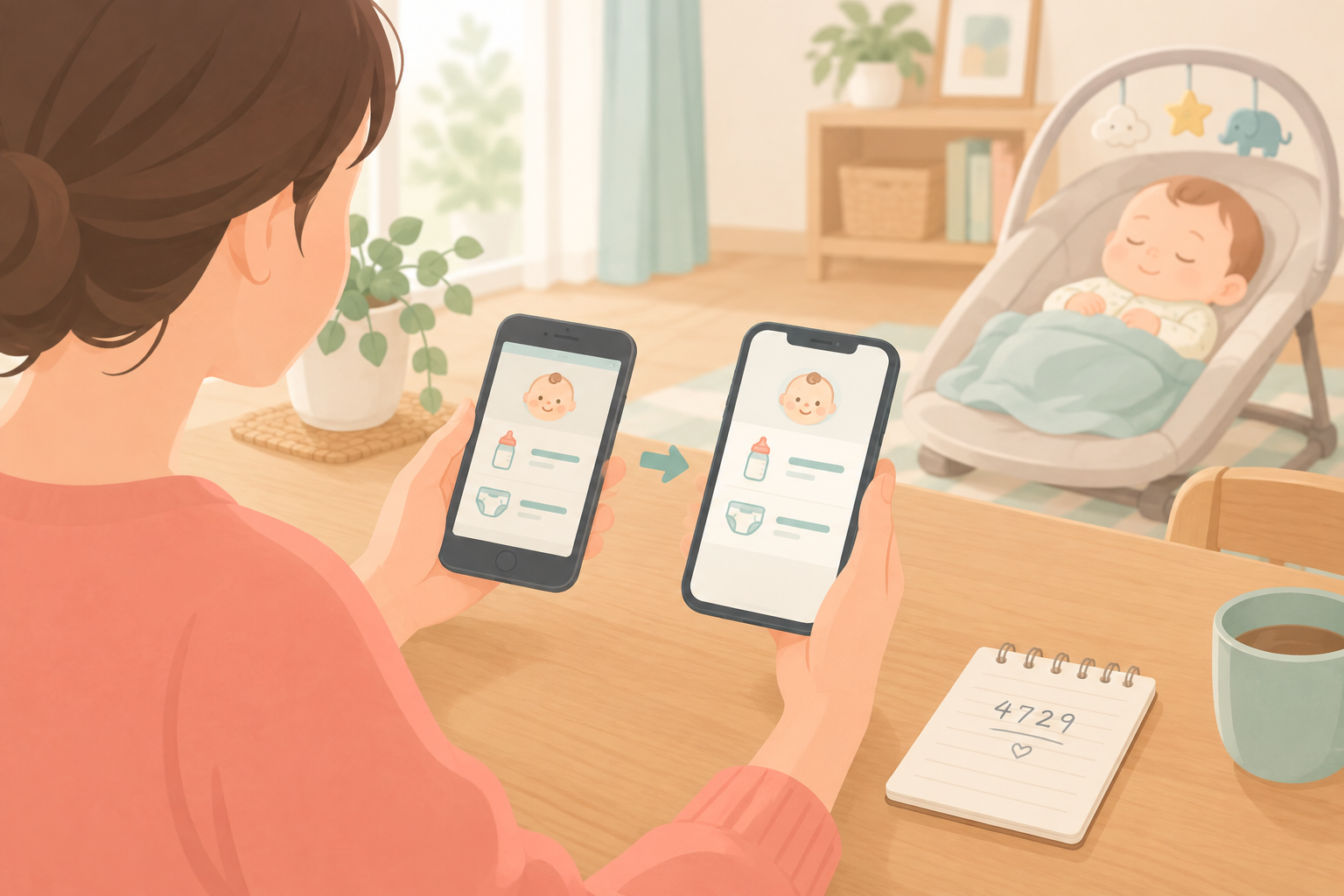
結論から言うと、ぴよログの機種変更は「アカウントリンク(Apple・Google)」か「引き継ぎ用コード(ぴよログID+コード)」のどちらかで記録を新しいスマホに移せます。新しいスマホでは最初の画面で「データ引き継ぎ」を選ぶだけです。注意点は3つで、①古いスマホを初期化する前に手続きする、②「共有用コード」と取り違えない、③表示設定などの各種設定は引き継がれない、です。この記事では、ぴよログ公式ヘルプ「引き継ぎの手順」と公式FAQで確認できた手順をもとに、iPhone・Androidの機種変更のやり方と、引き継ぎを忘れた・できない・データが消えたときの対処をまとめました。
まず結論:ぴよログの機種変更で使う2つの方法
ぴよログの公式ヘルプでは、機種変更などで育児記録を新しい端末に移す方法として、次の2つが案内されています。
| 方法 | 古いスマホでやること | 新しいスマホでやること | 向いている人 |
|---|---|---|---|
| アカウントリンク | メニュー>アカウント>アカウントリンクで「Appleでサインイン(iOSのみ)」か「Googleログイン」 | 最初の画面で「データ引き継ぎ」→同じApple/Googleアカウントでログイン | これから機種変更する人・スマホの故障や紛失にも備えたい人 |
| 引き継ぎ用コード | メニュー>アカウント>「引き継ぎ用コードの発行」で、ぴよログIDと引き継ぎ用コードを取得 | 最初の画面で「データ引き継ぎ」→ぴよログIDと引き継ぎ用コードを入力 | Apple・Googleアカウントとつなぎたくない人 |
どちらも、移るのは育児記録のデータです。公式ヘルプには「項目の表示設定など、各種設定については引き継がれません」と明記されているので、並び替えやカスタム項目の表示などは新しいスマホでもう一度設定し直します。
おすすめはアカウントリンクです。公式ヘルプも「記録のバックアップとしてあらかじめアカウントリンクを設定しておくと安心です」と書いており、公式Xでも同じ案内をしています。一度つないでおけば、機種変更のたびにコードを発行してメモする手間がなく、スマホが急に壊れたときにも同じアカウントでログインし直すだけで済みます。
アカウントリンクで機種変更する手順(iPhone・Android共通)
公式ヘルプ「アカウントリンクで引き継ぎ」の手順を、操作する端末ごとに並べ直すと次のとおりです。
古いスマホ(引き継ぎ元)でやること
- ぴよログを開き、画面下のメニュータブから「アカウント」を選ぶ
- 「アカウントリンク」を選ぶ
- 「Appleでサインイン(iOSのみ)」か「Googleログイン」を選ぶ
- Appleの場合はFace ID・Touch ID・パスコードでサインイン、Googleの場合はGoogleアカウントにログインする(アカウントが無ければ「アカウントを作成」から作れる)
新しいスマホ(引き継ぎ先)でやること
- ぴよログをインストールして開く
- 最初の画面で「データ引き継ぎ」を選ぶ
- 古いスマホでリンクしたのと同じApple/Googleアカウントでサインイン・ログインする
ここで一番多い失敗は、古いスマホと違うアカウントでログインしてしまうことです。Googleアカウントを仕事用と個人用で使い分けている人は、どちらでリンクしたかを古いスマホのアカウント画面で確認してから操作してください。
iPhoneからAndroidへ(またはその逆)の場合
公式ヘルプでは「Appleでサインイン」に(iOSのみ)と書かれています。そのため、iPhoneからAndroidに乗り換える予定がある人は、AppleではなくGoogleログインでリンクするか、次に説明する引き継ぎ用コードを使うのが確実です。iPhone同士・Android同士なら、どちらの方法でもかまいません。
引き継ぎ用コードで機種変更する手順
Apple・Googleアカウントとつなぎたくない場合は、ぴよログIDと引き継ぎ用コードで移します。
古いスマホ(引き継ぎ元)でやること
- メニュータブから「アカウント」を選ぶ
- 「引き継ぎ用コードの発行」を選ぶ
- 表示される『ぴよログID』を控え、「引き継ぎコードを取得」をタップして『引き継ぎ用コード』を取得する
新しいスマホ(引き継ぎ先)でやること
- ぴよログをインストールして開く
- 最初の画面で「データ引き継ぎ」を選ぶ
- 古いスマホで取得したぴよログIDと引き継ぎ用コードを入力する
公式ヘルプは「先に古い端末を手放す場合は、ぴよログIDと引き継ぎ用パスコードをメモしておくなどして忘れないように」と注意しています。店頭で機種変更して古いスマホを下取りに出す人は、お店に行く前にコードを発行して、紙やパソコンなど古いスマホ以外の場所に控えておきましょう。スクリーンショットを撮るだけだと、そのスクリーンショットが古いスマホの中にしか無い、ということになりがちです。
なお、コードの有効期限や、引き継ぎ後に古いスマホ側がどうなるかについては、公式ヘルプに記載がありません。ネット上には「24時間で失効する」といった説明もありますが、公式では確認できなかったので、コードは新しいスマホの準備ができてから発行し、その場で入力するのが安全です。
「引き継ぎ用コード」と「共有用コード」を取り違えない
ぴよログのアカウント画面には、名前のよく似たコードが2つ並んでいます。機種変更でつまずく原因のかなりの部分がここです。
| 引き継ぎ用コード | 共有用コード | |
|---|---|---|
| 使う場面 | 自分のスマホを買い替えるとき | 夫婦・祖父母など別の人のスマホで同じ記録を見るとき |
| アカウント画面のメニュー | 「引き継ぎ用コードの発行」 | 「共有用コードの発行」 |
| 相手側の最初の画面で選ぶもの | 「データ引き継ぎ」 | 「パートナーと共有」 |
| 引き継がれない/共有されないもの | 項目の表示設定などの各種設定 | 項目の表示設定などの各種設定 |
機種変更なのに共有用コードを使うと、「新しいスマホに移す」のではなく「2台で同じ記録を見る」設定になります。新しいスマホの最初の画面で「データ引き継ぎ」を選んでいるかを必ず確認してください。夫婦で共有する設定のほうを知りたい人は、ぴよログの共有のやり方2026で手順をまとめています。
機種変更の前にやっておくこと チェックリスト
手続き自体は数分で終わりますが、順番を間違えると取り返しがつきません。古いスマホを手放す前に、上から順に確認してください。
| 順番 | やること | 理由 |
|---|---|---|
| 1 | ぴよログを最新版にアップデートする(古い端末・新しい端末の両方) | 画面や項目名がバージョンで変わるため、手順と画面を一致させる |
| 2 | アカウントリンクを設定する、または引き継ぎ用コードを発行して控える | これが無いと新しいスマホから記録にたどり着けない |
| 3 | 電子書籍(PDF)かtxtで記録を書き出しておく | 公式FAQが案内するデータ保存の方法。万一引き継ぎに失敗しても記録が読める |
| 4 | カスタム項目や表示の並び順をスクリーンショットで残す | 各種設定は引き継がれないので、新しいスマホで設定し直すときの見本になる |
| 5 | 新しいスマホで記録が見えるのを確認してから、古いスマホを初期化・下取りに出す | 途中で失敗しても、古いスマホが手元にあればやり直せる |
PDFの書き出しは、メニュー>記録の出力>電子書籍(PDF)を作成する、から行えます。Android版でもPDFは作れますが、公式FAQによると絵文字は非対応で消えてしまいます。絵文字入りのメモを多く残している人はtxtエクスポートも併用してください。書き出したPDFは製本の入稿にも使えるので、詳しくはぴよログを製本する方法2026を、パソコンでの保存方法はぴよログはパソコン・Macで使える?を見てください。
引き継ぎできない・データが消えたときの対処
「ぴよログ 引き継ぎ できない」「データ 消えた」で検索される状況を、原因ごとに整理しました。
| 症状 | 考えられる原因 | 対処 |
|---|---|---|
| 新しいスマホで記録が出てこない | 最初の画面で「データ引き継ぎ」ではなく、新規で使い始めてしまった | 公式ヘルプのとおり、アプリを一度消去して再インストールし、最初の画面で「データ引き継ぎ」を選び直す |
| 引き継ぎ先にすでにデータがあって進めない | 新しいスマホで先に記録をつけてしまった | 同上。公式ヘルプは「すでにデータが存在している場合は、一度アプリを消去して再インストール」と案内している |
| ログインしたのに記録が空 | 古いスマホと違うApple/Googleアカウントでログインした | 古いスマホでリンクしたアカウントを確認し、同じアカウントで入り直す |
| 記録は来たが、項目の並びや表示が元と違う | 各種設定は引き継がれない仕様 | 故障ではない。メニュー>設定から設定し直す |
| 2台で同じ記録が見えている | 共有用コードを使った | 機種変更なら引き継ぎ用コードでやり直す。共有のままでよければそのまま使える |
アプリが起動しない・入れ直したいとき
公式FAQでは、iPhoneでぴよログが起動しないときは、設定>一般>iPhoneストレージ>ぴよログ で「Appを取り除く」→「Appを再インストール」を案内しています(データは保持されます。「Appを削除」は選ばないでください)。それでも直らず削除・再インストールした場合も、公式FAQによると記録データは起動後に復元され、各種設定がリセットされるとのことです。Androidは、端末の設定>アプリと通知>ぴよログ>ストレージとキャッシュ で「キャッシュ」を削除します。
アプリを消すと記録はどうなるかは、ぴよログの削除方法2026の「アプリを削除したら記録は消える?」でも詳しく扱っています。
引き継ぎ用コードを忘れた・古いスマホが壊れたとき
状況によってできることが変わります。
- 古いスマホがまだ動く:古いスマホのメニュー>アカウントから、引き継ぎ用コードを発行し直すか、アカウントリンクを設定すれば済みます。
- アカウントリンクを設定していた:古いスマホが無くても、新しいスマホで「データ引き継ぎ」→同じApple/Googleアカウントでログインすれば移せます。公式がアカウントリンクを「バックアップ」として勧めているのはこのためです。
- 古いスマホが無く、リンクもコードの控えも無い:アプリ内で自力で戻す方法は公式に案内されていません。ぴよログ公式サイトのお問い合わせフォームから相談します。
App Storeのレビューには、「機種変更で引き継ぎIDを忘れて問い合わせたところ、営業日5日以内に返信と書かれていたが翌朝には対応してもらえた」という報告(2026年7月)や、子どもが誤って削除した2年分のデータを問い合わせで復元してもらえたという報告(2025年5月)があります。必ず戻せると公式が約束しているわけではありませんが、諦める前に問い合わせる価値はあります。問い合わせるときは、赤ちゃんの名前・生年月日、使っていた期間、共有していたパートナーの有無など、本人確認に使えそうな情報をまとめておくと話が早いです。
夫婦で共有していた場合は、パートナーのスマホに記録が残っていることがあります。まずパートナーのぴよログを開いて、記録が見えるか確認してみてください。
機種変更のついでに見直したい設定
各種設定は引き継がれないので、新しいスマホでは最初からやり直しになります。せっかくなので、次の項目は機種変更のタイミングで整えておくと楽です。
- 記録項目の並び替え・カスタム項目:よく使う項目を上に。手順はぴよログの設定・困りごと解決集2026にまとめています。
- ウィジェット:ホーム画面のウィジェットは端末ごとの設定なので、置き直しが必要です。
- Apple Watch・アレクサ連携:新しいiPhoneとペアリングし直したら、Apple Watchでの使い方やアレクサ連携の手順で動作を確認しておきましょう。
- ぴよログ予防接種:別アプリなので、新しいスマホにも入れ直します。連携方法はぴよログの予防接種の使い方を参照してください。機種変更後に連携をやり直す必要があるかは公式に記載が無いため、予定が表示されるかを実際に確認してください。
また、共有中に機種変更した場合に共有がそのまま続くかどうかも、公式ヘルプには明記されていません。引き継ぎが終わったら、パートナー側のスマホで新しい記録が反映されるかを一度確かめておくと安心です。
よくある質問
ぴよログの機種変更にお金はかかりますか?
引き継ぎの手続きに料金がかかるという案内は、公式ヘルプにはありません。プレミアム会員の場合、機種変更後の課金状態の扱いについて公式ヘルプに記載は無いので、新しいスマホでプレミアムの機能が使えるかを確認し、表示されない場合はアプリ内の案内やお問い合わせで確かめてください。プレミアムの内容はぴよログプレミアムは必要?で解説しています。
機種変更したら写真や日記も引き継がれますか?
公式ヘルプは引き継ぎの対象を「育児記録データ」と書いており、引き継がれないものとして挙げているのは「項目の表示設定など、各種設定」です。日記や写真の扱いについて個別の記載はありません。大切な写真は、ぴよログに添付した写真とは別にカメラロールやクラウドにも残しておくと確実です(ぴよログに付けた写真は長辺1200pxに縮小されます)。詳しくはぴよログの写真・日記の使い方へ。
二人目の記録も一緒に移りますか?
公式ヘルプには赤ちゃんごとに引き継ぐ手順は無く、「育児記録データ」全体の引き継ぎとして説明されています。移したあと、念のため赤ちゃんの切り替えで全員分の記録が見えるか確認してください。複数人の管理方法はぴよログで双子・2人目を記録する方法にまとめています。
もう使わないので、引き継がずにやめてもいいですか?
かまいません。ただ、あとから「やっぱり見返したい」となることが多いので、少なくともPDFで書き出してから手放すのがおすすめです。やめどきの考え方はぴよログはいつやめる?で整理しています。
まとめ
- 機種変更の方法はアカウントリンクか引き継ぎ用コードの2つ。新しいスマホでは最初の画面で「データ引き継ぎ」
- おすすめはアカウントリンク。故障・紛失時のバックアップにもなる。iPhone↔Androidの乗り換えはGoogleログインかコード
- 引き継ぎ用コードを使うなら、ぴよログIDとコードを古いスマホ以外の場所に控える
- 「共有用コード」と取り違えない。機種変更は「引き継ぎ用」
- 各種設定は引き継がれない。並び順などはスクショで残して設定し直す
- 古いスマホは新しいスマホで記録を確認してから初期化する。念のためPDFかtxtで書き出しておく
- コードを忘れて古いスマホも無いときは、公式のお問い合わせフォームへ
※本記事は、ぴよログ公式ヘルプ「引き継ぎの手順」「データ共有の手順」、ぴよログ公式ブログの「よくある質問」、公式X(2024年10月のアカウントリンクの案内)、ぴよログ公式サイトのお問い合わせページ(いずれも2026年10月10日確認)をもとにしています。問い合わせ後の対応や復元の事例はApp Storeの利用者レビューによるもので、公式に保証されたものではありません。引き継ぎ用コードの有効期限、引き継ぎ後の古い端末の扱い、共有中の機種変更の挙動、写真・日記の個別の扱いは公式の記載が確認できなかったため断定していません。画面の表記はバージョンによって変わる場合があります。