結論から言うと、ぴよログの時刻を1分単位で入れたいときは、iPhoneは時間入力の画面をダブルタップ(5分単位⇔1分単位の切り替え)、Androidは時間を入力する円形の中を指でドラッグします。どちらも設定メニューには項目が無く、入力画面での操作です。「24時間表示」の切り替え項目はアプリ内に公式の案内が無いため、表記が気になるときはスマホ本体の時計設定を確かめます。
「ぴよログ 1分単位」「時間 分単位」「24時間表示」「時間入力」と調べる人の多くは、7時3分に飲んだミルクが7時5分になってしまう、夜中に付け忘れた記録を後から入れたい、パートナーと時刻の付け方がそろわない、といったことで困っています。この記事では、ぴよログ公式のよくある質問・公式ブログ・公式X・公開されている記録の仕様で確認できた範囲で、時刻まわりの操作を整理しました。
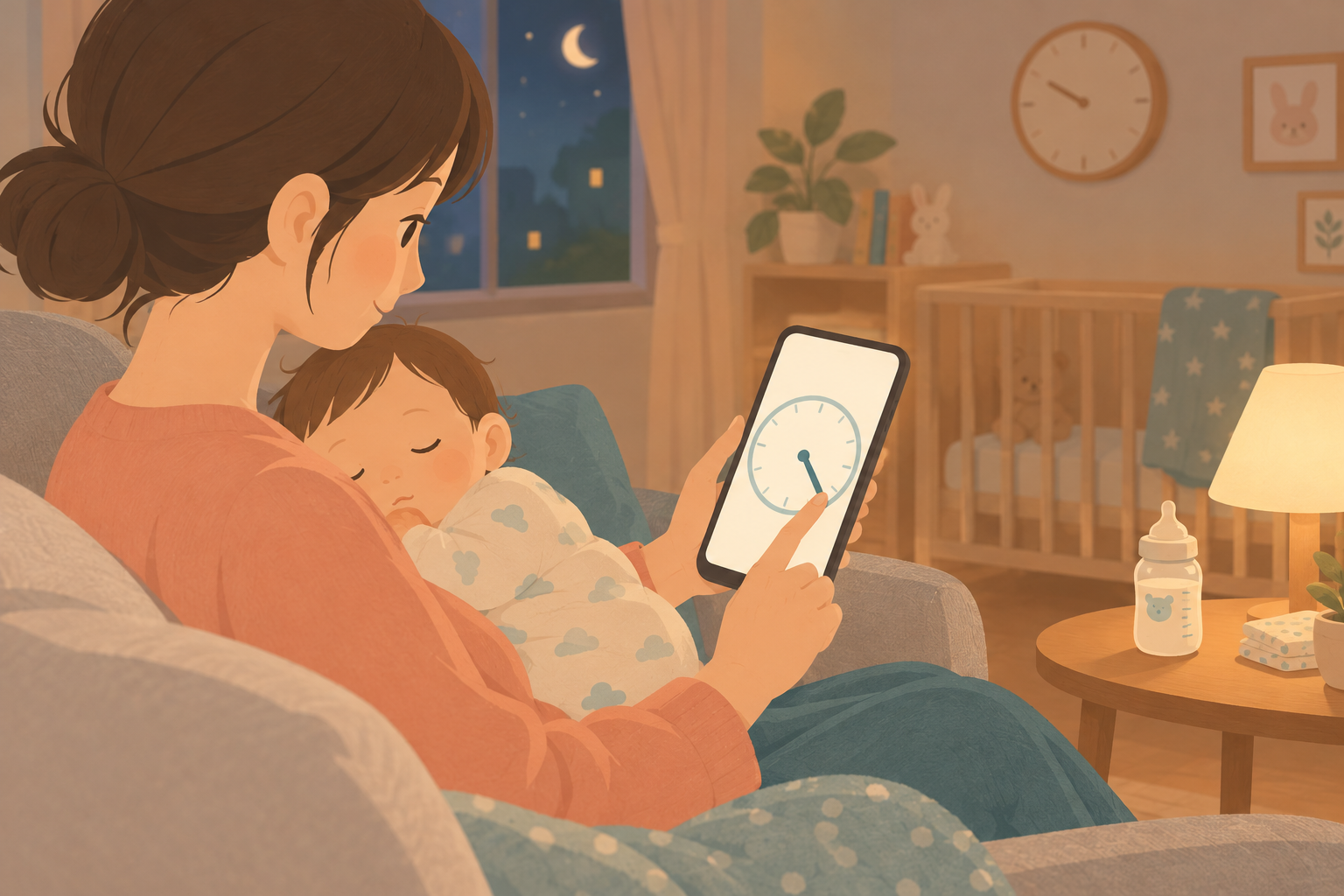
まず結論:時刻まわりの「どこを触ればいいか」早見表
| やりたいこと | iPhone | Android | 根拠 |
|---|---|---|---|
| 5分刻みを1分単位にしたい | 時間入力の画面をダブルタップ | 時間入力の円形の中をドラッグ | 公式FAQ・公式ブログ・公式X |
| 付け忘れた記録を前の日に入れたい | 記録画面の上の日付をタップ → カレンダーで日にちを選ぶ | 公式FAQ(使い方) | |
| 今日の画面に戻りたい | 授乳タイマーの場所に出る「今日へ戻る」をタップ | 公式FAQ(使い方) | |
| 付けた記録の時刻を直したい | タイムラインの記録をタップして編集画面を開く | 公式ブログ | |
| 授乳タイマーを「終わった時刻」で記録したい | メニュー > 設定 > 授乳記録時間 を「終了時間」に | 公式FAQ | |
| 24時間表示にしたい | アプリ内の設定項目は公式に案内なし。スマホ本体の時計設定を確認 | 公式情報に記載なし | |
5分刻みを1分単位にする方法|iPhoneとAndroidで操作が違う
ぴよログの時刻入力は、最初は5分単位で選ぶようになっています。授乳やおむつ替えをざっくり残すならこれで十分ですが、7時3分の授乳が7時5分になる、授乳間隔を細かく見たい、という人には物足りません。
公式は2019年11月のXで「各種時間を設定する画面で、iPhoneとAndroidそれぞれ1分単位で設定できます」と案内しています。設定メニューの中に「1分単位」という項目は無く、時間を入れる画面そのもので操作するのがポイントです。
iPhone:時間入力の画面をダブルタップ
- 記録アイコンをタップするなどして、時刻を入力する画面を出す
- 時間の部分をダブルタップする
- 5分単位と1分単位が切り替わる(もう一度ダブルタップで戻る)
公式のよくある質問には「時間入力時に画面をダブルタップすると、5分単位と1分単位を切り替えることができます」と書かれています。
Android:時間を入力する円形の中をドラッグ
- 時刻を入力する画面を出す(時計のような円形の入力画面)
- 円形の中を指で押したままドラッグして針を動かす
- 00・05・10…の数字の間でも止まり、1分単位で選べる
公式ブログ(2020年7月)では「記録時間を入力する円形内をドラッグすることで、1分単位で調整して入力することができます」と説明されています。公式の説明は「ドラッグ」なので、数字をタップするのではなく押したまま動かすと覚えておくと迷いません。
| iPhone | Android | |
|---|---|---|
| 初期状態 | 5分単位 | 5分刻みの目盛り |
| 1分単位にする操作 | 時間部分をダブルタップ | 円形の中をドラッグ |
| 設定メニューに項目 | なし | なし |
| 元に戻す | もう一度ダブルタップ | (切り替えではないので不要) |
1分単位にこだわる必要があるのは、授乳間隔や寝ていた時間を細かく見たいときです。逆に、夜中は5分単位でサッと付け、昼に余裕があるときだけ1分単位で直す、という使い分けも現実的です。
24時間表示にしたい|アプリ内の設定は公式に案内なし
「ぴよログ 時間表示 24時間表示」で調べる人もいますが、2026年10月時点で、公式のよくある質問・公式ブログ・公式Xのどれにもアプリ内で24時間表示と午前・午後表示を切り替える設定項目の案内は見当たりません。メニューの設定を探しても、それらしい項目が無いのはこのためです。
確認できている事実は次のとおりです。
- 記録画面の左端の時刻の目盛りは0〜23の24時間で並んでいる(公式ブログ2020年7月の画面画像)
- ぴよログの記録を文字で表す公式の仕様(記法仕様)でも、時刻は「202403050830」のように24時間制で扱われている
- 2024年7月には、Androidの利用者から「ぴよログの時計が24時間表記じゃなくなった。Android側のアップデートのせい?」という投稿があった(利用者の報告で、公式の説明ではありません)
時刻を入れる画面の表記が「午前・午後」になって見づらいときは、まずスマホ本体の時計設定を確かめてください。
- iPhone:設定 > 一般 > 日付と時刻 > 「24時間表示」
- Android:設定アプリの「日付と時刻」にある「24時間表示」(機種によって名称や場所が違います。Googleの「時計の表示を変更する」ヘルプも参照)
ただし、ぴよログが本体の設定に合わせて表記を変えるかどうかは、公式に明言されていません。本体を切り替えても変わらない場合は、アプリ内の問い合わせから要望として伝えるのが確実です。
付け忘れた記録を後から入れる・時刻を直す
前の日の記録を後から入れる
夜中の授乳を付け忘れて、朝になってから入れたいことはよくあります。公式の使い方の説明では、次の手順で過去の日に移動できます。
- 記録画面の上部にある日付をタップする
- カレンダーが出るので、記録したい日をタップする
- その日の記録画面に切り替わるので、いつもどおり記録をつける
- 終わったら、授乳タイマーの場所に出ている「今日へ戻る」をタップ
「今日へ戻る」を押し忘れたまま次の記録を付けると、前の日に入ってしまうので注意してください。
付けた記録の時刻を直す
記録画面のタイムラインに並んでいる記録をタップすると、その記録の編集画面が開きます(公式ブログ)。時刻を入れ直すときも、上で紹介したダブルタップ(iPhone)やドラッグ(Android)がそのまま使えます。
なお、記録の「種類」(ミルクを母乳に、など)は後から変えられないので、その場合は一度消して付け直します。消し方はぴよログの削除方法で詳しく書いています。
授乳・ミルクの時刻は「いつ」で付けるかを家族でそろえる
時刻まわりでいちばん揉めやすいのが、授乳やミルクを始めた時刻で付けるか、終わった時刻で付けるかです。
- 授乳タイマー:初期状態は開始時刻で記録されます。メニュー > 設定 > 授乳記録時間 を「開始時間」から「終了時間」に変えると、終わった時刻で記録されます(公式FAQ)
- ミルクを手で記録するとき:入れた時刻がそのまま記録になるので、どちらで付けるかは家族のルール次第です
この「そろえる」が大事なのは、次回授乳時間のお知らせが前回の授乳の記録から数えて通知されるからです。公式ブログでは、授乳間隔を3時間にすると「前回の授乳から3時間後に通知」と説明されています。片方が飲み始め、もう片方が飲み終わりで付けていると、通知のタイミングが毎回ずれます。
なお、ぴよログの設定は共有相手には反映されません(公式ヘルプ「各種設定は共有されない」)。授乳記録時間を変えるなら、夫婦それぞれの端末で同じ設定にする必要があります。
| 付け方 | 向いている家庭 | 気をつけること |
|---|---|---|
| 始めた時刻(初期状態) | 授乳間隔を「飲み始めから飲み始め」で見たい | 長く飲んだ日は、次の授乳までが短く見える |
| 終わった時刻 | 「最後に飲み終わってから何時間か」を知りたい | 両方の端末で授乳記録時間を変える必要がある |
授乳タイマーの使い方やミルクの量の残し方はぴよログの授乳・ミルクの記録方法、通知のくわしい設定はぴよログの通知設定にまとめています。
睡眠の時刻は「寝る」「起きる」を別々に付ける
ぴよログでは「寝る」と「起きる」はそれぞれ独立した記録です(公式のデータ仕様にも、別々の記録として扱うと明記されています)。どちらかを付け忘れると、睡眠グラフや平均睡眠時間がおかしく見えます。
- 夜中に「起きる」を付け忘れたら、朝に上の「前の日の記録を後から入れる」手順で追加する
- 「寝る」「起きる」の時刻を1分単位で入れると、短い昼寝も見えやすくなる
グラフがオレンジ色になる、平均の出し方がわからない、といった睡眠グラフの見方はぴよログの睡眠グラフの見方で整理しています。
夜中に時刻を入れる手間を減らすコツ
時刻を毎回手で合わせるのが面倒なら、「今」の時刻で記録される方法を使うと入力そのものが減ります。
- ウィジェット:ホーム画面からアイコンをタップして記録(設定方法はぴよログの設定・困りごと解決集)
- Apple Watch:手がふさがっていても腕から記録(ぴよログをApple Watchで使う方法)
- アレクサ:声で記録(ぴよログとアレクサを連携する方法)
その場で付けられなかった分だけ、あとで時刻を1分単位で直す、という分担にすると夜中の負担がかなり減ります。
時間入力まわりのよくある質問
Androidでもダブルタップで1分単位になりますか?
公式の案内では、ダブルタップはiPhoneの操作です。Androidは時間を入力する円形の中をドラッグすると1分単位で選べます(公式ブログ・公式X)。
1分単位に切り替えたら、パートナーの端末も1分単位になりますか?
1分単位への切り替えは入力画面での操作なので、それぞれの端末で操作します。記録された時刻(例:7時3分)はそのまま共有されます。
授乳タイマーの「時間設定」はどこですか?
授乳タイマーの記録を開始時刻にするか終了時刻にするかは、メニュー > 設定 > 授乳記録時間 で選びます(公式FAQ)。タイマーで鳴らすアラームの時間は、タイマー画面のアラームから選びます。詳しくは授乳・ミルクの記録方法を見てください。
秒単位で記録できますか?
時刻の入力は分単位までです。公式の記録の仕様でも、時刻は「年月日・時・分」までで表されています。授乳の左右の時間は授乳タイマーで計測されます。
まとめ
- 1分単位にしたいときは、iPhoneは時間入力の画面をダブルタップ、Androidは円形の中をドラッグ。設定メニューには項目が無い
- 24時間表示の切り替え項目はアプリ内に公式の案内が無い。表記が気になるならスマホ本体の時計設定を確かめる
- 前の日の記録は、上の日付をタップしてカレンダーから。終わったら「今日へ戻る」
- 付けた記録の時刻は、タイムラインの記録をタップして直す
- 授乳を始めた時刻で付けるか終わった時刻で付けるかを家族でそろえる。設定は端末ごとなので両方で変える
※本記事は、ぴよログ公式のよくある質問・使い方の説明(piyolog-official.blogspot.com)、公式ブログ「1分間隔入力」(2020年7月)・「次回授乳時間を設定して通知からお知らせ」(2020年8月)、公式X(2019年11月)、公式ヘルプ「データ共有の手順」、公開されているぴよログの記法仕様・データフィード仕様、App Storeの掲載情報(バージョン9.5.1)をもとに、2026年10月17日に確認した内容で作成しています。アップデートで画面や手順が変わる場合があるため、最新の情報はアプリ内の案内と公式Xをご確認ください。