結論から言うと、ラインズeライブラリを家で使うときは、ブラウザで家庭版のログインページ(https://ela.kodomo.ne.jp/students)を開き、「2からはじまる11桁の学校コード」と、学校で使っているのと同じログインID・パスワードを半角で入れます。学校コードやIDが分からないときは、ラインズでは調べられないので学校に確認します。
「eライブラリ 家庭版 ログインできない」「eライブラリ 学校コード わからない」「eライブラリ 家庭版 違い」「eライブラリ 保護者サービス」と調べる人は、宿題や家庭学習でeライブラリが出て、家で子どもがうまく入れずに困っているところだと思います。この記事では、ラインズ株式会社の公式サポートページ・公式ガイド(PDF)・アプリストアの説明で確かめられたことだけを書いています。
まず結論:eライブラリを家で使う時の早見表
| 知りたいこと | 答え |
|---|---|
| 家で使うページ | 家庭版のログインページ https://ela.kodomo.ne.jp/students(ロゴの上に「家庭版」と出る) |
| 学校版のページとの違い | 学校版は https://ela.education.ne.jp/students。家で学習するときは家庭版のページを開く |
| 学校コード | 家庭学習用は「2からはじまる数字11桁」。学校で使うコードとは別なので、学校からの案内やIDカードで確認する |
| ログインID・パスワード | 学校で使うeライブラリと同じもの。すべて半角で、アルファベットは大文字・小文字を区別する |
| 分からない・忘れた | 学校が管理しているので学校に問い合わせる。ラインズでは調べられない |
| 使える端末 | 推奨は Windows 11(Edge・Chrome)、iPad(iPadOS 15.4 以上・Safari)、Chromebook(Chrome)。スマホでも使えるがスマホ用の画面ではない |
| 親が学習状況を見たい | 学校が始めていれば「保護者サービス」(Web版・アプリ版)にメールアドレスを登録して見られる |
| 問い合わせ | 保護者は電話不可。メール el-help@education.jp(平日9:00〜17:00)かお問い合わせフォーム |
ラインズeライブラリ(eライブラリアドバンス)とは
ラインズeライブラリアドバンスは、ラインズ株式会社が小学校・中学校向けに出しているデジタルドリル教材です。学校が契約して使うもので、小・中学校の5教科と中学校の実技教科の教材があります。学校で解くだけでなく、「家庭学習サービス」を学校が使う設定にしていれば、家のパソコンやタブレットからも同じアカウントで学習できます。家で解いた結果も学習履歴として残ります。
家庭学習サービスを使うかどうかは学校が決めます。学校から家庭学習の案内(学校コードやIDカード)が来ていない場合は、まず学校に使える状態かを確認してください。
家のパソコン・タブレットでログインする方法
公式の「家庭学習つかいかたガイド」の手順は次のとおりです。
- ブラウザ(Edge・Chrome・Safari)を開く
- アドレス欄に ela.kodomo.ne.jp/students と入れる(「https://」は省略できる)
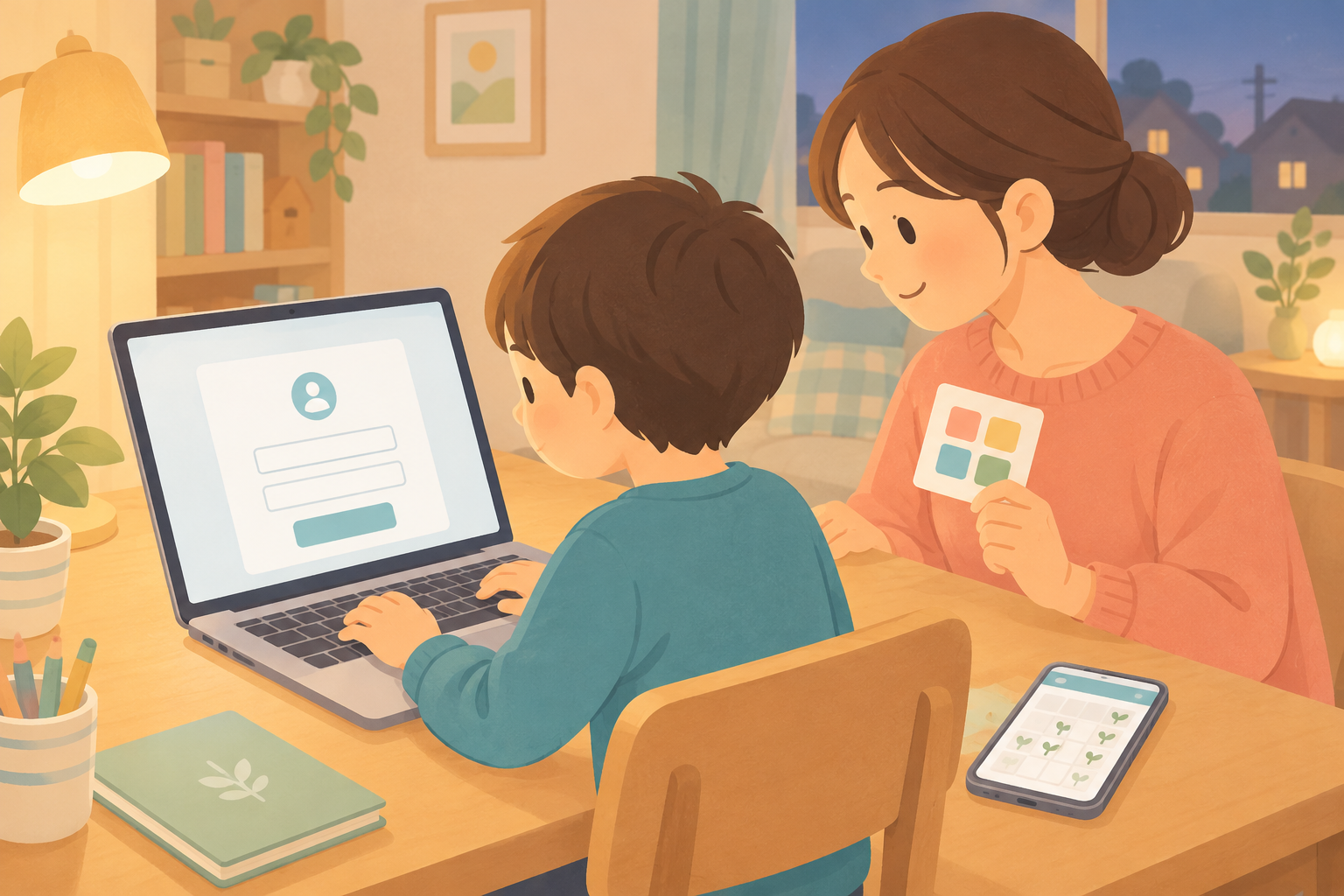
- ロゴの上に「家庭版」と出ているのを確かめて、「2からはじまる学校コード」「ログインID」「パスワード」を入れ、【ログイン】を押す
- 学習用のトップページが開いたら、子どもの名前が出ているか確認する
ログインページを開いた時点で、ブラウザのブックマーク(お気に入り)に入れておくと次から迷いません。ログインページには「学校コード、ログインIDを保存する」のチェックもあります。
学校から配られたタブレットで使う場合
学校のタブレットを持ち帰って使うときは、学校が用意した入口から開くことがあります。たとえば文京区の小学校の案内では、L-Gate の「きょうざい・アプリ」にある【家庭版】eライブラリアドバンスをタップすると、学習用のトップページが開くと書かれていました。入口は自治体や学校で違うので、学校からの案内を見てください。
推奨環境(2026年11月時点)
| 端末 | OS | ブラウザ |
|---|---|---|
| Windows | Windows 11 | Microsoft Edge 最新版、Google Chrome |
| iPad | iPadOS 15.4 以上 | Safari |
| Chromebook | ChromeOS 最新版 | Google Chrome |
スマホでeライブラリはできる?
公式のよくある質問では「ご利用可能ですが、スマートフォン用の画面ではありません」とされています。開くことはできますが、画面が小さく操作しにくいので、家にパソコンかタブレットがあればそちらがおすすめです。
なお、Google Play にある「ラインズeライブラリアドバンスDL学習」アプリは、教材を端末にダウンロードしてネットなしで解くためのもので、接続の設定は学校でしかできません。家でネットにつないで学習するときは、アプリではなくブラウザで家庭版のページを開くよう公式に案内されています。
eライブラリにログインできない時の確認
公式の「家庭学習サービス よくあるご質問」では、次の順番で確かめるよう案内されています。
- ページが家庭版か確認する:URL が https://ela.kodomo.ne.jp/students で、ロゴの上に「家庭版」と出ているか。学校版のページ(ela.education.ne.jp)とまちがえていないか
- 学校コードを確認する:家庭学習用の学校コードは「2からはじまる数字11桁」
- 半角で入れ直す:すべて半角。アルファベットは大文字・小文字が区別される。キーボードが全角や大文字ロックになっていないか見る
- ブラウザの設定を見る:「すべての Cookie をブロック」がオンになっているとエラーになる。ロゴが黒く表示されるときは JavaScript がオフになっている可能性がある
- キャッシュを消して端末を再起動する
「学校コード、ログインID、パスワードの組み合わせが違います。」と出るときは、3つのどれかが違っています。正しい値はラインズでは調べられないので、学校に確認してください。
ショートカットから開くと「タイムアウトエラー」になる
ログインした後の画面をホーム画面のショートカットやブックマークに入れていると、次に開いたときにタイムアウトエラーになります。ショートカットはログイン後の画面ではなく、ログインページ(ela.kodomo.ne.jp/students)で作り直してください。学校の端末のショートカットは、学校に相談します。
「パスワードの情報が漏洩しました」と出た
これはブラウザ(Chrome など)が出す警告で、eライブラリから情報が漏れたという意味ではないと公式に書かれています。パスワードを変えたいときは、ログイン後の画面右上の【設定(歯車マーク)】から変更できます。ただし、学校がパスワード変更を許可していない場合はこのメニューが出ないので、学校に相談します。
問題が表示されない・子どもの名前が違う
問題が出ないときは、推奨環境で開いているかを確かめ、Ctrl+F5 で最新のデータを読み込み直します。それでもだめならキャッシュを消して再起動し、別のブラウザでも試します。子どもの名前が違うときは学校が登録した内容なので学校に連絡します(学校の設定によっては【設定】から直せる場合もあります)。
保護者が学習状況を見る方法(保護者サービス)
学校が保護者サービスを始めていれば、親のスマホやパソコンから子どもの学習の様子を見られます。Web版(https://ela.kodomo.ne.jp/parents)とアプリ版(「ラインズeライブラリアドバンス 保護者アプリ」、iPhone・Android、無料)の2種類があります。
見られること
- 今月の学習日数・学習回数・満点回数、教科ごとの平均点(ホーム・成績表)
- 日ごとに何をどれだけ解いたか(カレンダー)
- 教科や分野ごとの取り組み具合(タイルマップ)
- 勉強している時間帯(ログイン状況。夜更かしや早朝学習の傾向も出る)
- 月ごとの推移(ヒストリー・グラフ。前年度の記録も見られる)
- 学校からの連絡の受信と、出欠などの回答
アプリ版では、ログイン・ドリル開始・メダル獲得・学校からの連絡などのタイミングでプッシュ通知を受け取る設定もできます。
登録のしかた
- 学校から「保護者サービスのアカウント登録」の案内と、家庭学習用の学校コード・子どものID・パスワードを受け取る
- 迷惑メール対策をしているなら、@mail.kodomo.ne.jp からのメールを受信できるようにしておく
- ログイン画面の【新規登録へ進む】からメールアドレスを入れ、利用規約を確認して【新規登録】
- 届いたメールの認証コードを入れ、パスワードを決める
- 【お子様を追加】で、2からはじまる11桁の学校コードと子どものログインID・パスワードを入れて登録する
夫婦で登録したい・兄弟がいる場合
- 子ども1人に登録できるメールアドレスは 1つだけ。パパとママの2つのアドレスは登録できないので、家族で見るときは同じアドレスとパスワードを共有する
- 1つのメールアドレスに子どもは最大5人まで登録できる
- 小学校と中学校に1人ずつ通っている場合は、同じアドレスにそれぞれの学校コード・ID・パスワードで追加する(小学校と中学校で学校コードが違う)
保護者サービスで出やすいエラー
| 表示・困りごと | 原因と対処 |
|---|---|
| 認証コードのメールが来ない | 迷惑メール設定で @mail.kodomo.ne.jp を受信できるようにして、もう一度新規登録する |
| 「学校コード、ID、パスワードが一致しません」 | どれかが違う。学校に確認する |
| 「この学校コードは利用できません…家庭学習サービス用の学校コードを入力してください」 | 2からはじまる家庭学習用の学校コードを入れていない。学校に確認する |
| 「このお子様には、既に他の保護者アカウントが設定されています」 | 子ども1人にアドレスは1つ。家族の誰かが先に登録していないか確認する。変えるときは前のアカウントを削除してから登録し直す |
| メールアドレスを変えたい | 変更機能は無い。【アカウント設定】→【保護者アカウントの削除】のあと、新しいアドレスで新規登録する |
| 登録したアドレスがもう使えない | 子どもの画面(家庭版)にログイン→【設定】→「保護者メールアドレス」の【連携解除】をしてから、新しいアドレスで登録する |
中学校に進学・転校・卒業したら
進学先や転校先でも保護者サービスを使っているなら、前の学校の子どもの登録を削除して、新しい学校コード・ID・パスワードで追加し直します。卒業しても保護者登録は自動では消えないので、使わなくなったら【保護者アカウントの削除】をします。
学校・ラインズに問い合わせる時
学校コード・ID・パスワードは学校が管理しているので、分からないときは学校(担任の先生)に聞くのが近道です。「家庭学習用の学校コード(2からはじまる11桁)と、子どものログインID・パスワードを教えてください」と伝えると話が早いです。
画面の不具合などでラインズに聞きたいときは、保護者からの電話は受け付けていないので、メール(el-help@education.jp、平日9:00〜17:00)か公式サイトのお問い合わせフォームを使います。メールには市町村名・学校名、名前、問い合わせ内容を書くよう案内されています。
よくある質問
eライブラリは家庭で個人契約できますか?
アプリストアの説明では、ラインズeライブラリアドバンスは「ご契約学校向けのサービス」とされています。家で使うときは、学校が家庭学習サービスを始めていて、学校のアカウントがあることが前提です。
家庭版と学校版で、ID・パスワードは別ですか?
公式ガイドでは、家庭版のログインID・パスワードは「学校で使うeライブラリと同じ」とされています。違うのは学校コードで、家庭版では2からはじまる11桁の学校コードを使います。
家でやった結果は先生に見えますか?
見えます。公式の先生向けよくある質問では、家庭学習の成績は先生の画面で確認できるとされています。家庭版の画面から先生にメッセージを送ることもできます。
まとめ
- 家で使うときは家庭版のページ(https://ela.kodomo.ne.jp/students)をブラウザで開く
- 学校コードは家庭学習用の「2からはじまる11桁」。ID・パスワードは学校と同じで、すべて半角
- 入れないときは、ページが家庭版か・学校コード・半角・Cookie と JavaScript の設定・キャッシュの順に確かめる
- ショートカットはログイン後の画面でなく、ログインページで作る
- 学校コードや ID が分からないときは学校に聞く(ラインズでは調べられない)
- 親は保護者サービスで学習状況を見られる。ただし子ども1人に登録できるメールアドレスは1つ
学校の勉強には、eライブラリのほかにミライシードやキュビナが使われていることもあります。お使いのサービスの記事もあわせて見てみてください。
※ラインズ株式会社の公式サポート(よくあるご質問 家庭学習サービスをご利用の場合〔保護者用・先生用〕)、家庭学習ログインページ(家庭版・学校版)と動作環境、「家庭学習サービス よくあるご質問」「家庭学習つかいかたガイド」「保護者サービス 使い方ガイド -保護者編-」(PDF)、家庭学習サポートサイトの「保護者サービスとは」、App Store・Google Play の保護者アプリ/DL学習アプリの説明、文京区立湯島小学校の家庭学習サービス案内(PDF)をもとに、2026年11月29日に確認した内容で作成しています。入口や使える機能は学校・自治体によって異なります。最新の内容は学校からの案内でご確認ください。