結論から言うと、コドモンの家族共有は、パパかママのアカウントで「その他」>「家族の設定」>「他の保護者を招待する」から招待メールを送り、受け取った人が24時間以内に「家族から招待された方はこちら」で登録すればつながります。機種変更で前のメールアドレスが使えずログインできない時は、parents@codmon.com へメールで問い合わせます。
「コドモン 家族 招待」「コドモン 機種変更 ログインできない」「コドモン 通知来ない」と調べる人は、保育園から案内用紙を渡されたあと、夫婦や祖父母と共有するやり方や、スマホを替えたときにどうすればいいかで困っています。この記事では、コドモン公式の保護者向けサポートサイトとApp Storeの掲載情報で確認できたことだけをまとめました。
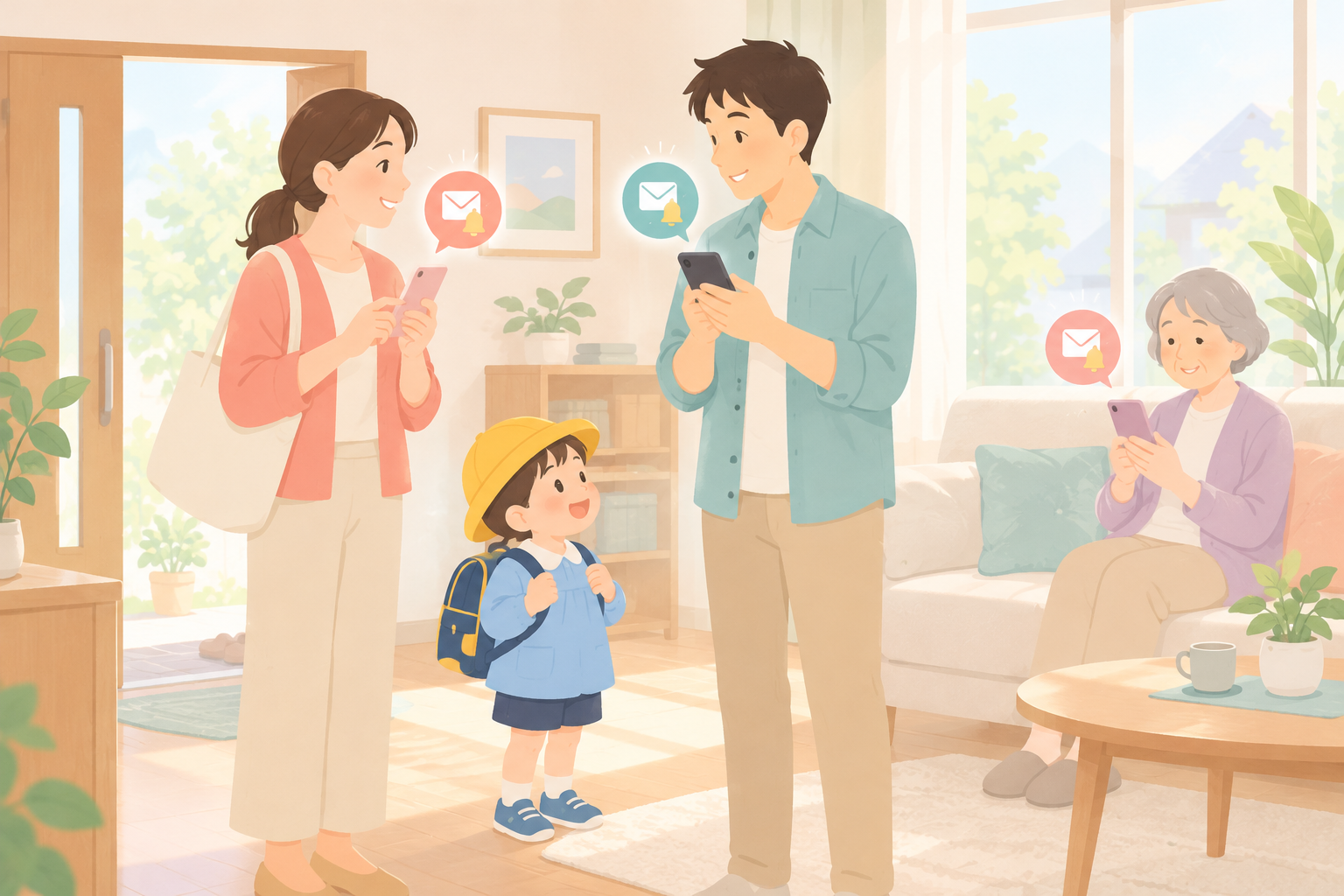
まず結論:コドモン保護者アプリでよくある疑問の早見表
| 知りたいこと | 答え |
|---|---|
| 料金 | 保護者アプリは無料(App Store)。iPhoneはiOS 16.0以上 |
| どのアプリを入れればいい? | 「コドモン」「コドモンホワイト」「コドモングリーン」の3種類があり、園(施設)ごとに決まっている。案内用紙のQRコードから入れる |
| 家族共有のやり方 | 「その他」>「家族の設定」>「他の保護者を招待する」で招待メールを送る |
| 招待できる人 | 招待の操作ができるのは「パパ」「ママ」の両親アカウントだけ。祖父母も招待されて使えるが、できる操作は限られる |
| 招待の期限 | 招待メールを受信してから24時間以内に登録 |
| 機種変更 | 同じメールアドレスとパスワードでログインする。メールアドレスが使えなくなった時は parents@codmon.com へ問い合わせ |
| 通知が来ない | アプリの通知設定が「アプリ通知のみ」か「両方」か、スマホ側の通知設定を確認。園側が通知を送らない設定の項目は届かない |
| 卒園・退園後に見られる? | 園(施設)が閲覧設定をしている場合のみ。園へ問い合わせる |
コドモンの保護者アプリは3種類ある
コドモンは保育園・幼稚園・学童などの施設向けのシステムで、保護者は施設が契約している場合に保護者アプリを使います。App Storeの説明では、緊急連絡やおたより・アンケートの受信、連絡帳の提出、欠席・遅刻の連絡、写真の閲覧・購入、行事カレンダー、登降園時刻、請求情報、身長・体重の成長記録の確認ができると紹介されています(施設の利用状況によって使えない機能もあります)。
注意したいのは、保護者アプリが 「コドモン」「コドモンホワイト」「コドモングリーン」の3種類 あることです。公式サポートサイトでは青・白・緑のアイコンで区別されていて、通っている園で使えるアプリ以外では登録もログインもできません。
- 園から配布される「保護者アプリのご案内」に載っているアイコンを確認する
- 案内用紙のQRコードか、招待メールのURLからインストールする
- コドモングリーンは総合行政ネットワーク対応版で、App Storeの説明には「別のネットワーク利用のコドモンアプリ及びコドモンホワイトとのきょうだい接続は出来ません」と書かれています
「ホワイトとグリーンの違い」は、保護者が選ぶものではなく園の契約で決まるもの、と考えておけば大丈夫です。
最初の登録は両親のどちらか1人が代表で行う
公式の案内では、新規登録は両親のどちらかが代表で行い、登録が終わってから家族を招待する流れです。
- 案内用紙のQRコードを読み取って保護者アプリをインストールし、起動する
- 「新規登録はこちら」をタップする
- 案内用紙の「お子さまのID」と「パスワード」を入力し、利用規約・個人情報保護方針に同意して「同意して次へ」
- 施設から取得する情報とお子さまの情報を確認して「次へ」
- 代表で登録する人の続柄を「ママ」か「パパ」から選ぶ
- 情報を入力して「確認メールを送信する」。届いたメールの認証コードを入力して「認証する」
- 「利用を開始する」をタップして完了
ここで入力したメールアドレスが、そのままログインIDになります。「@codmon.com」からのメールを受け取れるように、迷惑メール設定を先に確認しておくとつまずきにくいです。
「お子さまのIDとパスワードが一致しません」と出る時
公式サポートサイトでは、原因としてID・パスワードの打ち間違い、パスワードの有効期限切れ、アプリの種類違いの3つが挙げられています。
- 大文字のO(オー)と数字の0(ゼロ)、小文字のl(エル)・大文字のI(アイ)・数字の1を見間違えていないか
- 配布された用紙のパスワードの有効期限が切れていないか(切れていたら園へ問い合わせ)
- 園で指定されたアプリ(青・白・緑)を入れているか
家族を招待して共有するやり方
パパ・ママそれぞれのスマホや、祖父母のスマホで同じお子さまの情報を見るには、登録した人が家族を招待します。招待の操作ができるのは、続柄が「パパ」か「ママ」で登録されている両親アカウントだけです。
招待する側の手順
- 下のメニューの「その他」をタップする
- 「家族の設定」をタップする
- 「他の保護者を招待する」をタップする
- 招待したい家族を選び、招待する人のメールアドレスを入力して「招待メールを送信する」をタップする
招待したメールアドレスが、招待された人のログインIDになります。1つのメールアドレスで登録できるのは1家族だけなので、すでに別の家族で使っているアドレスは使えません。
招待された側の手順(期限は24時間)
- 「コドモンへのご招待」のメールを開き、招待コードを控える
- メールのURLから保護者アプリをインストールして起動する(園によってアプリの種類が違うため、必ずメールのURLか、メールに表示されたアイコンと同じアプリを入れる)
- 「家族から招待された方はこちら」をタップする
- 招待されたメールアドレスと控えた招待コードを入力し、利用規約・個人情報保護方針に同意して「認証する」
- 名前と使いたいパスワードを入力して「登録する」、最後に「利用を開始する」
登録期限は、招待メールを受信してから24時間以内です。夜に招待メールを送って翌日の夜に開くと間に合わないことがあるので、送ったらその日のうちに登録してもらうのが確実です。
祖父母のアカウントでできないこと
おじいちゃん・おばあちゃん・親戚などのアカウントは、見ることはできても、次の操作はできません。これらは両親アカウントで行います。
- 家族の招待、家族情報の編集・削除
- お子さまの追加・編集
- 連絡帳・お知らせの既読
- アンケートの回答
- 振替口座の登録
祖父母がお知らせを読んでも「既読」にはならないので、園からの連絡は両親のどちらかが確認する前提で分担しておくと安心です。
家族を招待できない時の確認
招待で出るエラーは、ほとんどがメールアドレスの重複です。1つのメールアドレスに複数の保護者アカウントは登録できません。
| 表示 | 対処 |
|---|---|
| 「重複しているメールアドレスがあります」 | 別のメールアドレスで招待し直す |
| 「そのメールアドレスは、既に使用されている為ご登録できません」 | 招待された人が「すでにアカウントをお持ちの方」から、そのメールアドレスでログインする |
| 「既に別のご家族に登録済です」 | パパとママがそれぞれ別に兄弟姉妹を登録した状態。どちらかのアカウントを削除し、代表の人が家族の招待とお子さまの追加をやり直す。登録の途中で止まった場合は parents@codmon.com へ問い合わせ |
招待メールそのものが届かない時は、迷惑メール設定で「@codmon.com」を受信できるようにしているか、URLリンク付きメールの受信を拒否していないかを確認します。公式サポートサイトでは、先頭や「@」の直前にドットがある、ドットが2つ続くといった特殊な形式のアドレス(RFC違反アドレス)はメールを受け取れないため、別のアドレスを使うよう案内されています。
兄弟姉妹の追加と、別の園に通う時の切り替え
下の子が入園した時は、新しくアカウントを作るのではなく、今のアカウントにお子さまを追加します。この操作も両親アカウントだけができます。
- 「その他」>「家族の設定」>「お子さまを追加する」をタップする
- 下の子の案内用紙にある「お子さまのID」と「パスワード」を入力して「お子さまを追加する」
兄弟姉妹が別々の園に通っている場合は、ホーム画面の「≡」から切り替えたい園をタップすると表示が切り替わります。ただし先ほど触れたとおり、コドモングリーンを使う園とコドモン・コドモンホワイトを使う園の間では、きょうだいをつなげられません。
機種変更・ログインできない時
公式サポートサイトに機種変更だけの手順ページはありませんが、コドモンは登録したメールアドレスがログインIDになる仕組みです。新しいスマホには今と同じアプリ(青・白・緑のうち、園で指定されたもの)を入れ、登録したメールアドレスとパスワードでログインします。つまずきやすいのは、パスワードを忘れていて、しかも前のメールアドレスが使えなくなっている場合です。
パスワードを忘れた時
- ログイン画面の「パスワードを忘れた場合」をタップする
- 登録したメールアドレスを入力して「送信する」
- 届いたメールの「パスワードを再設定する」から、新しいパスワードを2回入力して「設定」
機種変更でメールアドレスが使えなくなった時
キャリアメールを登録していて、機種変更やキャリアの乗り換えでそのアドレスが使えなくなると、パスワード再発行のメールも受け取れません。この場合は、コドモン運営事務局の保護者サポート(parents@codmon.com)へ、次の内容をメールで送ります。SMSでの問い合わせは受け付けていません。
- メールアドレス
- 保護者名
- お子さまの名前
- お子さまが通っている施設名
- 問い合わせ内容
あとで困らないように、登録するメールアドレスは機種変更で変わらないもの(GmailやiCloudメールなど)にしておくのがおすすめです。
「メールアドレスとパスワードが一致しません」と出る時
- 大文字・小文字、O(オー)と0(ゼロ)、l(エル)・I(アイ)・1の打ち間違いがないか
- 「@」が半角か、ドメインが正しいか(「@gmail.co.jp」ではなく「@gmail.com」、「@yahoo.com」ではなく「@yahoo.co.jp」など)
- 空白が入っていないか
- 園で指定されたアプリを入れているか(別の色のアプリでは一致しない)
何度もログアウトされる時
アプリ内に保存されたデータが古くなると、ログイン状態が保持されないことがあります。公式サポートサイトでは、保護者アプリをアンインストールして入れ直す方法が案内されています。
通知が来ない時の確認
コドモンの通知は、お子さまごと・お知らせの種類ごとに設定します。
- 「その他」>「アプリの設定」>「通知の設定」をタップする
- 設定したいお子さまをタップする
- 「お知らせ/アンケート/アルバム」「登降園(入退室)」「連絡帳」「活動の記録」「アンケート期限」ごとに通知方法を選び、「変更する」
| 通知方法 | 届くもの |
|---|---|
| アプリ通知のみ | プッシュ通知だけ |
| メールのみ | メール通知だけ |
| 両方 | プッシュ通知とメール通知 |
| 通知なし | どちらも届かない |
プッシュ通知が来ない時は、まずここが「アプリ通知のみ」か「両方」になっているかを確かめます。次にスマホ本体の通知設定(iPhoneは「設定」>「通知」、Androidは「設定」>「通知」)でコドモンの通知が許可されているかを見ます。それでも直らなければ、アンインストールしたあと一度スマホを再起動してから入れ直す方法が公式で案内されています。
なお、アプリ側で通知をオンにしていても、園(施設)側が通知を送らない設定にしている項目は届きません。活動の記録の通知は「アプリ通知」か「通知なし」しか選べない点も覚えておくと迷いません。
卒園・退園したあとはどうなる?
- アプリの閲覧:通っていた園(施設)が閲覧設定をしている場合だけ見られます。見られるかどうかは園に問い合わせます
- 写真の購入:卒園・退園後でも、公開期限内のアルバムなら購入できます。公開期限を過ぎたアルバムは購入できません
- 連絡帳・活動記録の写真:公開期限は毎月9日から2週間(当月22日まで)で、期限を過ぎると購入も延長もできません
- ログインできなくなった:機種変更の時と同じく parents@codmon.com へメールで問い合わせます
連絡帳は製本して残すこともできるので、卒園が近づいたら、残したい写真や連絡帳を早めに確認しておくと安心です。
アカウントを削除したい時
保護者アプリのVer.3.10.3以上なら、アプリからアカウントを削除できます。自分のアカウントは誰でも、家族のアカウントは両親アカウントだけが削除できます。
- 「その他」>「家族の設定」をタップする
- 削除したいアカウントをタップし、「この保護者アカウントを削除する」
- 注意事項を確認して「上記注意事項に同意しました」にチェックを付け、もう一度「この保護者アカウントを削除する」>「削除」
よくある質問
パソコンからも見られますか?
見られます。コドモンには「保護者アプリ(Web版)」(parents.codmon.com)があり、ブラウザからログインできます。
海外旅行先や海外赴任中でも使えますか?
公式サポートサイトでは、海外では利用できないと案内されています。保護者アプリ、ブラウザ版のどちらも海外での利用を想定していないため、正しく動かない場合があります。
英語で表示できますか?
「その他」>「アプリの設定」>「言語の設定(Language)」で、日本語・English・portuguêsから選べます。Englishで「Automatic translation」を有効にすると、メニューだけでなく連絡帳・お知らせ・アンケートの内容も翻訳されます。portuguêsは、連絡帳・お知らせ・アンケートの翻訳には対応していません。
子どもが2人表示されてしまいます
登録のときに二重に登録された状態です。コドモン運営事務局で削除してもらえるので、公式サイトの問い合わせフォームから連絡します。
まとめ
- 保護者アプリは「コドモン」「コドモンホワイト」「コドモングリーン」の3種類。園の案内用紙のQRコードから入れる
- 最初の登録は両親のどちらかが代表で行い、「その他」>「家族の設定」>「他の保護者を招待する」で家族を招待する
- 招待メールの登録期限は24時間。1つのメールアドレスで登録できるのは1家族だけ
- 祖父母のアカウントでは、既読・アンケート回答・家族の招待などはできない
- 機種変更で前のメールアドレスが使えない時は parents@codmon.com へメールで問い合わせる
- 通知が来ない時は、アプリの通知方法・スマホの通知設定・園側の設定の順に確認する
※本記事は、コドモン公式の保護者向けサポートサイト(parent.help.codmon.com)とApp Store(「コドモン」バージョン4.40.0、「コドモングリーン」バージョン4.40.0)の掲載情報をもとに、2026年11月3日に確認した内容で作成しています。使える機能や画面の名前は、園(施設)の契約状況やアプリのバージョンによって変わることがあるため、最新の内容はアプリや園の案内でご確認ください。