※本記事にはアフィリエイト広告を含みます。紹介料を得ることがありますが、記事の内容は編集方針に基づいて作成しています。
「なんで空は青いの?」「なんでアリは小さいの?」「なんで夜になるの?」──子どもの「なんで攻撃」が始まったとき、あなたはどうしていますか?
2〜5歳の「なぜなぜ期」は子どもの好奇心が爆発する大切な時期。でも正直、毎回真剣に答えるのは疲れます。「なぜなぜ期 いつまで 終わる 親 疲れた」という検索ワードが示すように、多くの親がこの時期に消耗しています。
先に結論。なぜなぜ期に効くのは「画面付きのアレクサ(Echo Show)」ですが、買ってそのまま渡すと逆効果です。①音声ショッピングを「誰にも許可しない」にする ②Amazon Kidsをオンにする ③子どもの音声IDを登録する──この3つを先にやるだけで、勝手に注文される事故も「子どもの声に反応しない」ストレスも消えます。手順は本文で全部載せました。
わが家が見つけた答えは「Echo Show(画面付きアレクサ)」でした。音声だけのEcho Dotと違い、画面で映像や画像を見せてくれるEcho Showは、子どものなぜなぜ期に特別な効果を発揮します。
普通のアレクサ(Echo Dot)でなぜなぜ期に使ってみた正直な感想
最初はEcho Dot(音声のみ)を使っていました。「アレクサ、なんで空は青いの?」と子どもが聞くと、アレクサは丁寧に説明してくれます。
でも、4歳の子どもに「光の散乱によって…」という音声説明は少し難しい。子どもは「ふーん」と言いながらまた別の「なんで?」を繰り出してきます。音声だけでは子どもの好奇心が半分しか満たされていないという感覚がありました。
子どもが自分からアレクサに聞くようになった瞬間
変わったのは、アレクサの「子ども向けスキル」を使い始めてからです。「アレクサ、子ども向けモードを有効にして」と設定すると、より優しい言葉で、わかりやすく説明してくれるようになります。でも、画面なし版ではやはり限界を感じました。
Echo Dot 第5世代

アレクサ エコードット 第5世代 スマートスピーカー 新型 Echo Dot アマゾン チャコール ホワイト ディープシーブルー amazon 球体型 …
7,280円
楽天市場で見る
※価格・在庫・ポイントは変動します。最新の情報はリンク先でご確認ください。
Echo Showが違う理由──「声」だけでなく「画面」で見せてくれる
Echo Show 5を導入したとき、変化はすぐに現れました。
「なんでワニは大きいの?」と子どもが聞くと、アレクサが答えながら画面にワニの画像が表示されるのです。「なんで虹はできるの?」と聞けば、虹の仕組みを図解で見せてくれます。
子どもの目が輝くのがわかりました。「ほんとだ!見えた!」という体験が、好奇心をさらに刺激します。
画面付きにして実感した3つの強み
- 視覚的な理解が深まる:言葉だけでは伝わりにくい概念を画像や動画で補足
- 子ども向けスキルが豊富:なぞなぞ、算数ゲーム、歌など知育コンテンツが充実
- Amazonキッズ+との相性抜群:子ども向けコンテンツを安全にフィルタリングして使える
Echo Show 5 第3世代
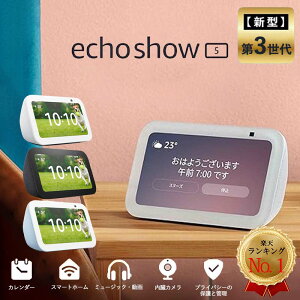
エコーショー5 アレクサ 本体 第3世代 amazon エコー Echo Show 5 Alexa アマゾン スマートディスプレイ Alexa 2メガピ…
8,980円
楽天市場で見る
※価格・在庫・ポイントは変動します。最新の情報はリンク先でご確認ください。
実際に子どもが聞いた質問と、アレクサの回答例
わが家の4歳・6歳が聞いた「なんで?」と、Echo Showのリアクションをいくつか紹介します。
- 「なんで夜になるの?」→ 地球の自転を図解で表示。子どもが「地球がくるくるしてるんだ!」と大興奮
- 「なんで雨が降るの?」→ 水のサイクル図を表示しながら説明。翌日の雨でまた思い出して話しかけてきた
- 「なんでクモは糸を出せるの?」→ クモの体の仕組みを説明。その後図鑑を自分で見始めた
- 「なんで飛行機は飛べるの?」→ 翼の仕組みを説明。「アレクサすごい!」と拍手していた
毎回親が答えなくていい。それだけでどれだけ楽になったか。「なぜなぜ期 いつまで 終わる」と検索していた私が、今は「もうちょっと続いてほしい」と思うほどになりました。
「アレクサが子どもの声に反応しない」を解決する音声IDの設定
親が「アレクサ」と言えば反応するのに、4歳が何度呼んでも無視される。子どもは「アレクサ、きらい」と言い出すし、こちらは通訳係にされて結局疲れます。
原因の多くは音声IDが登録されていないことです。Alexaは声で話者を見分けてプロフィールを切り替えるので、子どもの声を覚えさせると認識率が変わります。以下はAmazon公式ヘルプの手順です。
子どもの音声IDを登録する手順
- Alexaアプリを開く
- 「その他」から「設定」を選ぶ
- 「Amazon Kids」を選ぶ
- 子ども用プロフィールがあれば子どもの名前 →「設定する」。無ければ「お子様を追加」を選んで画面の指示に従う
- Alexaに子どもの音声データを学習させて完了
親自身の音声IDは別ルートで、「アレクサ、私の声を覚えて」と話しかけるか、Alexaアプリの「その他」→「設定」→「アカウント管理」→「マイプロフィール」→「音声ID」から登録できます。家族全員分を入れておくと、同じ「今日の予定は?」でも人によって違う答えが返るようになります。
音声IDが登録できないときのチェックリスト
わが家は1回目で失敗しました。公式が案内している確認項目はこれです。
- 音声IDに対応したAlexa搭載デバイスを使っているか(対応機種はセットアップ中に表示される)
- Alexaアプリが最新バージョンか
- Alexaアプリを強制終了し、端末の設定からアプリのデータをクリアしたか
- 「コンテンツと端末の管理」で居住国の設定が正しいか
- 端末の言語が居住国の設定と一致しているか
- 近くにある他のAlexaデバイスをミュートしたか(わが家の失敗はこれでした。隣の部屋のEcho Dotが先に反応していた)
登録は子どもが普段しゃべる距離・普段の声量でやるのがコツです。よそゆきの大きな声で登録すると、日常の「アレクサー……」で認識されません。
Echo Showを子どもに渡す前にやる5つの設定【手順つき】
スマートディスプレイは「置いた瞬間から子どもが自由に使える機械」です。設定を後回しにすると必ず事故ります。わが家が実際にやった順番で並べます。
① 音声ショッピングを「誰にも許可しない」にする(最優先)
子どもが「アレクサ、おもちゃ買って」と言って通ったら目も当てられません。公式手順は次のとおりです。
- Alexaアプリを開く
- 「その他」→「設定」を選ぶ
- 「アカウント管理」を選ぶ
- 「音声ショッピング」を選ぶ
- 「商品購入の制限」を選ぶ
- 「誰にも許可しない(音声ショッピング無効)」を選ぶ
② Amazon Kidsをオンにする
子ども向けのフィルタリングと制限がまとめてかかります。端末ごとに設定する形です。
- Alexaアプリを開く
- 「デバイス」を選ぶ
- 「デバイスの種類」→「Echo・Alexa」→ 対象の端末を選ぶ
- 「設定」→「Amazon Kids」を選ぶ
- Amazon Kidsをオンにする
- 画面の指示に従ってプロフィールを作成、または既存のプロフィールを選ぶ(保護者の同意を求められます)
③ 1日のタイムリミットを設定する
時間の上限はペアレントダッシュボード側で設定します。
- ペアレントダッシュボードを開いて子ども用プロフィールを選ぶ
- 「タイムリミットを設定」を選ぶ
- 「1日のタイムリミット」をオンにする
効かないときは「端末でAmazon Kidsが有効か」「正しい子ども用プロフィールが割り当てられているか」を先に確認します。
④ 最大音量を制限する(対応機種に注意)
これは意外と知られていない機能です。ペアレントダッシュボードから子ども用Echoデバイスの最大音量を決められます。
- ペアレントダッシュボードにサインインする
- 子ども用プロフィール上部の「設定」を選ぶ
- 「子ども用Echoデバイス」から対象デバイスを選ぶ
- 「最大音量を設定」でスライダーを動かす(ページを離れると自動保存)
条件が2つあります。Amazon Kidsがオンのときだけ適用されることと対応機種が限られることです。公式の対応機種は Amazon Echo(第3世代以降)/Echo Dot(第3世代以降)/Echo Show 5(第3世代)/Echo Flex/Echo Pop で、Echo Show 8 は入っていません。
⑤ 呼びかけ(ドロップイン)のオン・オフを決める
別の部屋から様子を確認できる機能です。子ども部屋に置くなら「どこまで許すか」を家族で決めてから使うべきで、端末ごとに切り替えられます。
- Alexaアプリを開く
- 「デバイス」→「デバイスの種類フィルター」→「Echo・Alexa」→ 対象デバイスを選ぶ
- 設定アイコン →「コミュニケーション」→「呼びかけ」
- オンまたはオフを選ぶ
非対応デバイスではこの項目自体が表示されません。見守り目的の是非は見守りカメラは何歳まで必要?子供部屋の設置年齢の目安で整理しています。
5つの設定の早見表
| やること | 操作する場所 | 効果 | 優先度 |
|---|---|---|---|
| 音声ショッピング無効 | Alexaアプリ(アカウント管理) | 勝手な注文を止める | 必須 |
| Amazon Kidsをオン | Alexaアプリ(デバイス個別) | コンテンツをフィルタする | 必須 |
| 1日のタイムリミット | ペアレントダッシュボード | 使いすぎを防ぐ | おすすめ |
| 最大音量の制限 | ペアレントダッシュボード | 大音量の事故を防ぐ(対応機種のみ) | 子ども部屋なら必須 |
| 呼びかけのオン/オフ | Alexaアプリ(デバイス個別) | 見守りとプライバシーの線引き | 要相談 |
ペアレントダッシュボードでは他にも、年齢・言語フィルターの調整、アプリ内課金やWeb閲覧の管理、アクティビティ確認まで一括でできます。スクリーンタイムの家族ルールの作り方と同じで、制限は「あとで足す」より「最初に入れる」ほうが揉めません。
Echo Show 5 vs Echo Show 8、子ども用にはどっちを買う?
Echo Showには画面サイズが異なるモデルがあります。子ども用途での違いをまとめます。
| 項目 | Echo Show 5 | Echo Show 8 |
|---|---|---|
| 画面サイズ | 5.5インチ | 8インチ |
| 置き場所 | どこでもOK | 少し大きめのスペース必要 |
| 価格 | 比較的安い | やや高め |
| 子どもの見やすさ | ○ | ◎ |
| 最大音量の制限 (ペアレントダッシュボード) |
◎ 第3世代が対応機種 | × 対応機種リストに無し |
| ビジュアルID(顔認識) | × 全世代で非対応 | ◎ 第2世代以降が対応 |
| おすすめ用途 | 子ども部屋・ダイニング | リビングで家族共用 |
画面サイズだけ見ると「大きいほうが良さそう」ですが、子ども専用ならEcho Show 5(第3世代)に分があります。ペアレントダッシュボードで最大音量を制限できる対応機種に入っているのは Show 5(第3世代)のほうで、Show 8 は公式リストに載っていないからです。
逆に、リビングで家族全員が使うなら Echo Show 8。顔で表示を切り替えるビジュアルIDに対応しているのは Show 8(第2世代以降)以上です。知育スキルはどちらでも同じものが使えるので、選ぶ基準は画面の大きさではなく「誰が使う端末か」です。
Echo Show 8(2025年発売モデル)

Amazon Echo Show 8 (エコーショー8) 最新モデル (2025年発売) 8.7インチHDディスプレイ with Alexa
33,980円
楽天市場で見る
※価格・在庫・ポイントは変動します。最新の情報はリンク先でご確認ください。
設定だけでは足りない──わが家が決めた3つの運用ルール
設定は事故を防ぐためのもので、なぜなぜ期を楽しくするのは結局ルールのほうでした。
- 親が答えられる質問は親が答える:全部アレクサに投げると会話が減ります。わからないときの逃げ道として使う
- 答えを聞いたら「どう思う?」を返す:正解を受け取って終わりにしない。ここで子どもの語彙が伸びました
- 食事中は使わない:ダイニングに置いているので、これを決めないと食卓が質問大会になります
「アレクサに育児を外注する」と考えると罪悪感が出ますが、親が答える余力を残すための道具だと考えると気が楽になります。
子ども部屋に置く?リビングに置く?置き場所で変わること
わが家は最初の1年はリビング、小学生になってから子ども部屋という順にしました。なぜなぜ期の質問は親が横で聞いていたほうが会話が続くからです。
子ども部屋に移すときに決めたルール
- カメラは物理カバーを閉じる(マイク&カメラ有効/無効ボタンでまとめてオフにできる)
- 呼びかけは「親から子どもの部屋へ」だけ有効にし、使う前にノックの代わりに声をかける
- 就寝時間以降はタイムリミットで自動的に使えなくする
- 音量の上限をペアレントダッシュボードで決めておく
Echo Show 8 以上にはビジュアルID(顔認識でプロフィールを切り替える機能)があります。対応は Echo Show 8(第2世代以降)、Echo Show 10(第3世代)、Echo Show 11(2025年発売)、Echo Show 15 で、デフォルトはオフのオプトイン機能。あとから削除も一時停止もできます。子ども部屋に顔認識を置くかは家庭ごとの判断で、わが家はオフにしています。
寝室に置くならホワイトノイズ×Alexa定型アクションと組み合わせると、1台で「昼はなぜなぜ期の相棒・夜は寝かしつけ係」になります。
よくある質問
Q. アレクサが子どもの声にだけ反応しません。故障ですか?
ほとんどは故障ではなく音声IDの未登録か、近くの別のAlexaデバイスが先に反応しているケースです。本記事の音声IDの手順を試し、それでもダメなら他のEchoをミュートしてから登録し直してください。
Q. Amazon Kidsをオンにすると、親が使うときも子ども向けになりますか?
Amazon Kidsは端末ごとのオン・オフです。わが家はリビング機を通常モード、子ども部屋の1台だけAmazon Kidsをオンにしています。
Q. 「なんで?」にアレクサが答えられないときは?
答えられない質問は必ず出ます。わが家は「アレクサもわからないって。一緒に図鑑で調べようか」と本に戻します。全部を機械に任せない前提で置くと、期待値のズレでイライラしません。
Q. 画面付きだと動画ばかり見るようになりませんか?
放置すればそうなります。だからこそ1日のタイムリミットを先に入れます。「見る」より「聞く」に寄せたいなら子ども向け音声読み聞かせアプリの併用がおすすめです。
Q. イヤイヤ期にも使えますか?
用途は変わりますが使えます。なぜなぜ期は「調べる」、イヤイヤ期は「タイマーで切り替える」が中心になります。詳しくはイヤイヤ期を乗り切った声かけ術にまとめています。
まとめ:なぜなぜ期はEcho Showと一緒に乗り越えられる
「なぜなぜ期 親 疲れた」で検索してここにたどり着いた方へ。Echo Showは間違いなく助けになります。
- 音声+画面で子どもの好奇心を満たしてくれる
- 子ども向けスキルで知育コンテンツも充実
- 親が答えなくてもいい時間が増えて、気持ちに余裕が生まれる
- 「調べる習慣」が自然と身につく副産物もある
- 音声ショッピング無効・Amazon Kids・音声IDの3点を先にやれば安心して使わせられる
- 子ども部屋に置くなら音量制限のある Echo Show 5(第3世代)、リビング共用ならビジュアルID対応の Echo Show 8
なぜなぜ期は子どもの「知りたい」が爆発している時期。疲れ果てる前に、アレクサという強力な相棒を迎え入れてみてください。
👉 「スマートスピーカー・スマートホーム育児」のおすすめまとめを見る
参考・出典(公的機関/公式情報)
- 総務省「国民のためのサイバーセキュリティサイト」
- インターネット協会「インターネットのルール&マナー」
- 国民生活センター
- Amazonカスタマーサービス「Alexaでお子様の音声IDを作成する」
- Amazonカスタマーサービス「Alexa音声ショッピングをオンまたはオフにする」
- Amazonカスタマーサービス「Alexaアプリを使用して『Alexaで使えるAmazon Kids』をオンまたはオフにする」
- Amazonカスタマーサービス「AlexaでのAmazon Kidsの1日のタイムリミット」
- Amazonカスタマーサービス「お子様用Echoデバイスの音量制限を設定する」
- Amazonカスタマーサービス「端末の呼びかけ機能をオンまたはオフにする」
- Amazonカスタマーサービス「Echo ShowのビジュアルIDとは何ですか?」
- Amazonカスタマーサービス「Alexa音声IDをセットアップできない」
※本記事の制度・料金等は執筆時点の公表値です。最新情報は各公式サイトをご確認ください。