※本記事にはアフィリエイト広告を含みます。紹介料を得ることがありますが、記事の内容は編集方針に基づいて作成しています。
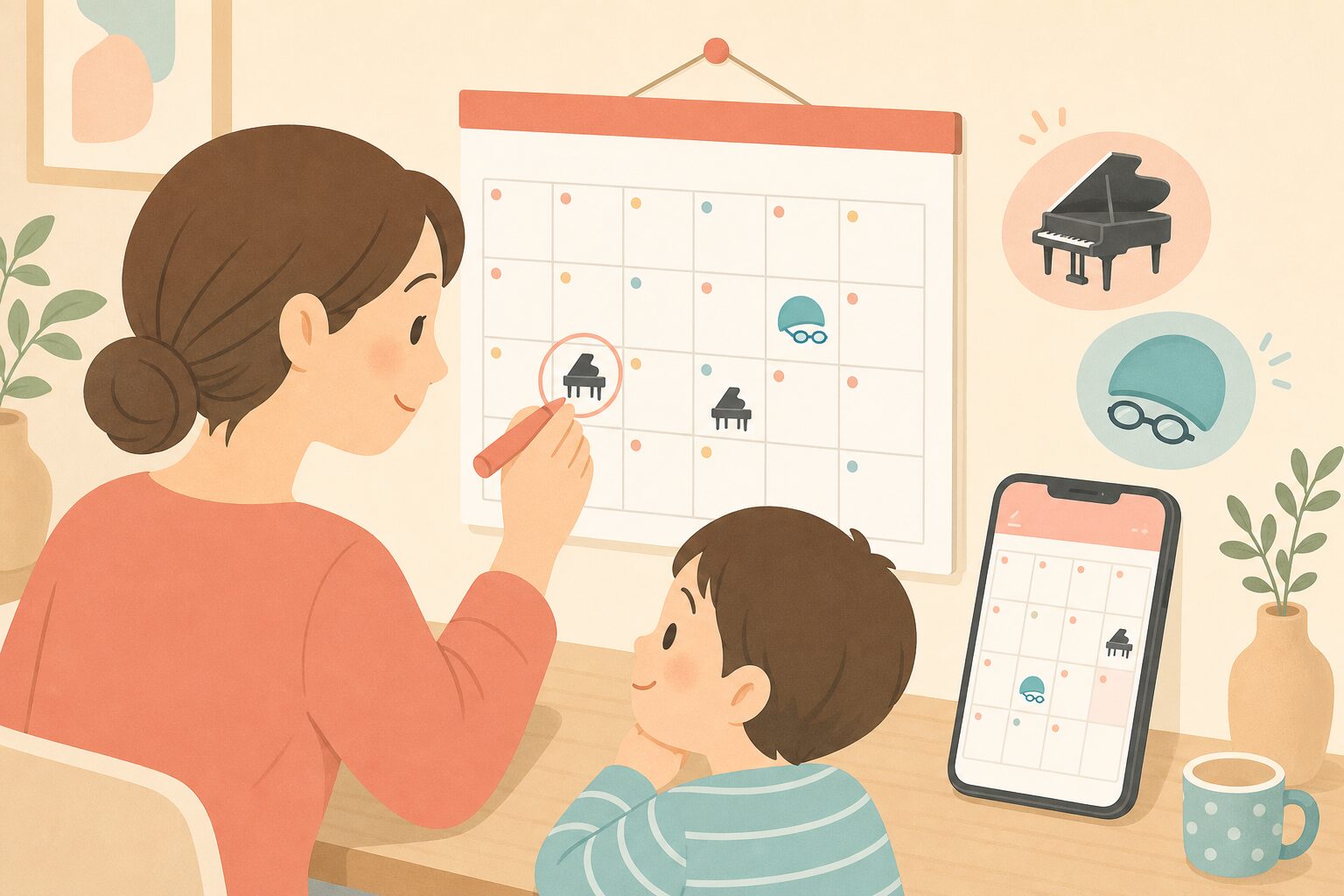
結論から言うと、子どもの習い事スケジュール管理は「Googleカレンダーで親が予定を作り、TimeTreeで家族全員に配る」の二段構えが最短です。習い事が2つを超えたあたりで紙のカレンダーは必ず破綻します。わが家は3つになった時点で送迎トラブルが月2〜3回発生していましたが、この形にしてからゼロになりました。以下、実際の設定手順と、途中でやらかした失敗まで全部書きます。
【早見表】習い事スケジュール管理に使えるツール比較
まず結論の一覧です。「どれか1つ」ではなく、役割を分けて2つ使うのが現実解でした。
| ツール | 費用 | 得意なこと | 苦手なこと | 向いている役割 |
|---|---|---|---|---|
| Googleカレンダー | 無料 | 繰り返し予定、色分け、PC入力、他サービス連携 | 祖父母など非IT層に見せづらい | 予定のマスター |
| TimeTree | 無料(有料版あり) | 家族共有、予定ごとのコメント、変更通知 | 予定の粒度が細かくなると重い | 家族への配信・連絡 |
| Googleスプレッドシート | 無料 | 月謝・教材費の年間集計、振替の履歴管理 | 通知が飛ばない | お金と記録 |
| Notion | 無料〜 | 習い事ごとの持ち物・先生の連絡先をまとめる | 親が使いこなす前提、動作が重め | 資料の置き場 |
| 紙のカレンダー | ほぼ0円 | 家族全員が「見ようとしなくても目に入る」 | 外出先で見られない・共有できない | 子ども向けの掲示 |
迷ったらGoogleカレンダー+TimeTreeから始めてください。どちらも無料で、後から他ツールを足せます。
習い事が2つを超えると「管理地獄」がやってくる
わが家の子は現在、スイミング・ピアノ・英語教室に通っています。曜日も時間もバラバラ。ここに振替レッスンや発表会の練習日が差し込まれると、頭の中だけでは確実に破綻します。
紙のカレンダーが限界を迎える3つの瞬間
最初はリビングの壁掛けカレンダーに書き込んでいました。破綻したのは次の3パターンです。
- 外出先で確認できない——職場から「今日って何時お迎え?」とLINEで聞くのが日課になる
- 振替が入ると書き直しが汚い——消して書いてを繰り返すと、どれが最新か分からなくなる
- 片方の親しか把握していない——書いた人だけが分かっている状態は、共有ではなく属人化
送迎の分担が夫婦喧嘩の火種になる
共働きだと、揉めるのはたいてい予定そのものではなく「言った・言わない」です。「今日はパパが迎えに行くって言ったよね?」「聞いてないよ」——このやりとりが月に何度も起きるなら、それは記憶力の問題ではなく仕組みの問題です。口頭とLINEで流した約束は必ず流れます。
設定手順①:Googleカレンダーに「習い事専用カレンダー」を作る
ポイントは、家族の予定と混ぜないことです。専用カレンダーを分けておくと、後から一括で非表示にしたり色を変えたりできます。
- Googleカレンダーを開き、左メニュー「他のカレンダー」の+から新しいカレンダーを作成
- 名前を「〇〇の習い事」にして作成(子どもが2人なら2つ作る)
- 作成したカレンダーに、習い事を繰り返し予定で登録(例:毎週火曜 17:00〜18:00 スイミング)
- 予定の場所欄に教室の住所を入れておく——スマホから1タップでナビが起動します
- 説明欄に「持ち物:水着・ゴーグル・キャップ」と書いておく
- 通知を「前日20:00」と「当日60分前」の2段階で設定する
前日20時の通知が地味に効きます。当日の朝に気づいても水着は乾きません。月謝の引き落とし日も「毎月〇日」の繰り返し予定にしておくと、残高不足での引き落とし失敗を防げます。
振替レッスンは「元の予定を消さない」
振替が入ったとき、元の予定を削除してしまうと「今月何回振替したか」が分からなくなります。わが家は元の予定のタイトルを「【振替済】スイミング」に変えて残し、振替先を新規予定として追加する運用にしました。教室と回数で揉めたときの証拠にもなります。
設定手順②:TimeTreeで夫婦+祖父母に配る
Googleカレンダーだけだと、スマホに不慣れな祖父母との共有でつまずきます。そこでTimeTreeを重ねました。TimeTreeは家族カレンダーに特化していて、予定ごとにコメントを書けるのが最大の利点です。
- 「今日のお迎えはおばあちゃんにお願いします。18時に正面玄関で」と予定にぶら下げて連絡できる
- LINEと違って、連絡が流れて埋もれない
- 誰かが予定を変更すると全員に通知が飛ぶので、「聞いてない」が構造的に起きない
TimeTreeにはGoogleカレンダーを取り込む機能があるので、マスターをGoogleカレンダー側に置いたまま運用できます。TimeTreeとGoogleカレンダーの連携で送迎漏れがゼロになった話に、実際の同期設定の手順をまとめてあります。
担当者は「タイトルの先頭」に書く
細かい話ですが、これが一番効きました。予定のタイトルを「【父】スイミング送迎」のように、担当者を先頭に置く形式に統一します。スマホの月表示では先頭の数文字しか見えないため、開かなくても誰の当番か分かります。急な残業のときは、タイトルの【父】を【母】に書き換えるだけ。それだけで通知が飛び、口約束が消えます。
月謝と教材費はスプレッドシートで年間可視化する
カレンダーは「時間」の管理ツールであって、「お金」の管理には向きません。わが家は月謝・教材費・発表会費をGoogleスプレッドシートに分けました。
| 習い事 | 月謝 | 年間の追加費用 | 年間合計の目安 |
|---|---|---|---|
| スイミング | 7,000円前後 | 指定水着・進級テスト代 | 約9万円 |
| ピアノ | 8,000円前後 | 楽譜代・発表会費(1〜2万円) | 約11万円 |
| 英語教室 | 8,000円前後 | 年間教材費(1.5〜2万円) | 約12万円 |
※金額は教室によって幅があります。あくまでわが家の例なので、ご自身の教室の金額に置き換えてください。
ここで大事なのは、月謝だけを見ていると年間費用を2〜3割見誤るということです。発表会費や教材費は忘れた頃に来ます。年間合計が見えると「これ以上増やすなら1つ減らそう」という判断が家族でできるようになりました。習い事を増やすか減らすかで迷っている方は、習い事のやめどきを親子で決める5つの基準も合わせてどうぞ。
わが家がやらかした失敗3つと回避策
失敗1:夫婦で別々のアプリを入れた
最初、私はGoogleカレンダー、妻はスマホ標準のカレンダーを使っていました。当然、予定は同期されません。共有カレンダーは「全員が同じものを見る」ことが唯一の条件です。片方だけが便利なアプリを使っても意味がありません。導入前に必ず家族の合意を取ってください。
失敗2:予定を細かく入れすぎて誰も見なくなった
張り切って「宿題」「お風呂」まで登録したところ、カレンダーが埋まりすぎて肝心の習い事が埋没しました。共有カレンダーに入れるのは「他人の行動が変わる予定」だけ——つまり送迎が発生するもの、お金が動くもの、持ち物が必要なものに絞ります。日々のルーティンはカレンダーではなくAlexaの定型アクションで自動化するほうが向いています。
失敗3:通知を全部ONにして、通知そのものを無視するようになった
すべての予定に3段階の通知を付けた結果、1日10件以上の通知が飛ぶようになり、家族全員が通知を見なくなりました。本末転倒です。今は送迎が発生する予定だけ2段階、それ以外は通知なしに整理しています。通知は減らすほど効きます。
送迎の「最後の1マイル」はGPSと音声で埋める
カレンダーで解決できるのは「いつ・誰が」までです。実際に困るのは、子どもが今どこにいるか分からない数十分間でした。
子どもだけで通わせるならGPS端末
小学生になって「一人でスイミングまで歩いて行く」が始まると、カレンダーだけでは不安が残ります。わが家はランドセルとレッスンバッグにGPS端末を入れて、到着通知が飛ぶようにしました。「着いた?」とLINEする必要がなくなるだけで、親の集中力がかなり戻ります。
みてねみまもりGPS

【公式】みてねみまもりGPSトークPlus(MB06)|MIXI 防犯ブザー・トーク機能一体型 液晶ディスプレイ搭載 利用者数NO.1 安心の業界最大級…
7,480円
楽天市場で見る
※価格・在庫・ポイントは変動します。最新の情報はリンク先でご確認ください。
※レビュー評価は月額料金や通信の安定性に対する意見が分かれています。購入前に月額プランと対応エリアを必ず確認してください。
玄関にスマートディスプレイを置くと子どもが自分で確認する
これが想定外に効きました。Echo Showに家族カレンダーを表示させておくと、子どもが登校前に自分で「今日はピアノか」と確認して楽譜を持っていくようになります。「アレクサ、今日の予定は?」と聞けば読み上げてくれるので、字が読めない年齢でも機能します。
Echo Show 5 第3世代

エコーショー5 アレクサ 本体 第3世代 amazon エコー Echo Show 5 Alexa アマゾン スマートディスプレイ Alexa 2メガピ…
8,980円
楽天市場で見る
※価格・在庫・ポイントは変動します。最新の情報はリンク先でご確認ください。
子ども自身に予定を持たせる話は、子どもが自分で習い事スケジュールを管理し始めた話で詳しく書いています。習い事が3つある家庭の週次ルーティンは3つの習い事をこなす家庭の時間管理術もどうぞ。
アプリ導入後に実際に変わったこと
夫婦間の「言った・言わない」が消えた
担当者がタイトルに書いてあり、変更すれば通知が飛ぶ。これだけで送迎トラブルは月2〜3回からゼロになりました。喧嘩の原因は相手の記憶力ではなく、記録が残らない伝達手段のほうでした。
子どもが自分で支度するようになった
タブレットでTimeTreeを見せるようにしたところ、「明日はスイミングだから水着を準備する」と自分から動くようになりました。親が言わなくなるほど子どもは自分で見ます。
「習い事を増やすかどうか」を数字で判断できるようになった
年間費用と、週あたりの送迎時間がスプレッドシートに出るようになったので、「これ以上は物理的に無理」が感覚ではなく数字で言えるようになりました。オンライン習い事への切り替えを検討したのもこのタイミングです(習い事をオンラインに切り替えた話)。
よくある質問
Q. TimeTreeとGoogleカレンダー、どちらか1つでは駄目?
1つで足りるなら1つで構いません。目安は「祖父母や別居の家族と共有するか」。夫婦2人だけならGoogleカレンダーの共有機能で十分です。第三者が入るならTimeTreeを足したほうが揉めません。
Q. 子どもにスマホを持たせないと使えない?
不要です。わが家は玄関のスマートディスプレイと、古いタブレットの据え置き表示で運用しています。子ども専用の端末を買う必要はありません。
Q. 有料版に課金する価値はある?
まずは無料版で3か月続けてみてください。無料版で運用が回らない家庭は、有料版にしても回りません。課金を検討するのは「広告が邪魔」「予定の添付ファイルが必要」と実際に感じてからで十分です。
Q. 教室からの連絡(休講・振替)はどう管理する?
連絡が来た時点でその場でカレンダーを直すのが唯一の解です。「あとで入れる」は必ず忘れます。TimeTreeなら予定のコメント欄に教室からのメール本文を貼っておくと、後から言った言わないになりません。
まとめ|今日やることは3つだけ
子どもの習い事スケジュール管理は、アプリを増やすほど楽になるわけではありません。むしろ「マスターを1つに決めて、家族に配る導線を1本だけ作る」のが本質です。今日やるのは次の3つだけで十分です。
- Googleカレンダーに「〇〇の習い事」カレンダーを作り、繰り返し予定で登録する
- 予定のタイトルを【父】【母】始まりに統一する
- TimeTreeを入れて、家族と祖父母を招待する
どちらも無料なので、失敗しても失うものはありません。まずは1週間だけ運用してみてください。「今日って何時お迎え?」というLINEが消えたら成功です。
関連:スマートスピーカー・スマートホーム育児のまとめ/学習・知育アプリ・通信教育のまとめ/時短家電・ワンオペ育児グッズのまとめ